如何讓AI成為設計師最強的工作夥伴 - 掌握 AI 指令技巧
❖ 前言
在前兩篇文章中,我們認識了 Figma AI 工具以及各種輔助設計的 AI 應用。你可能已經躍躍欲試,打開工具準備大展身手,結果卻發現,AI 生成的圖像「感覺怪怪的」、文案「不太對味」、或是根本不知道該怎麼描述你腦中的畫面。
問題不是出在工具本身,而是 AI 需要明確的指令才能理解你的需求。就像跟設計師溝通,你說「做個好看的」和「做個極簡風格、主視覺用藍綠色、針對 25-35 歲族群」,得到的結果絕對天差地別。AI 也是如此,它很強大,但需要你「說 AI 聽得懂的語言」讓它懂你說的內容。
這篇文章會分享實際有效的 AI 指令技巧,包括:
- 如何結構化你的需求描述
- 哪些細節該強調、哪些可以省略
- 怎麼透過迭代優化結果
- 常見的指令錯誤與改善方式
不需要複雜的專業術語,只要掌握幾個核心原則,就能讓 AI 真正成為你的高效工作夥伴。
❖ 為什麼指令 (Prompt) 很重要?
我們從前面兩篇文章開始,不知道大家有沒有發現一個共同點?
那就是無論是哪個 AI 工具,都會透過「指令」來讓 AI 工具幫我們產出心中所想要的結果,那麼什麼是好的指令、不好的指令呢?
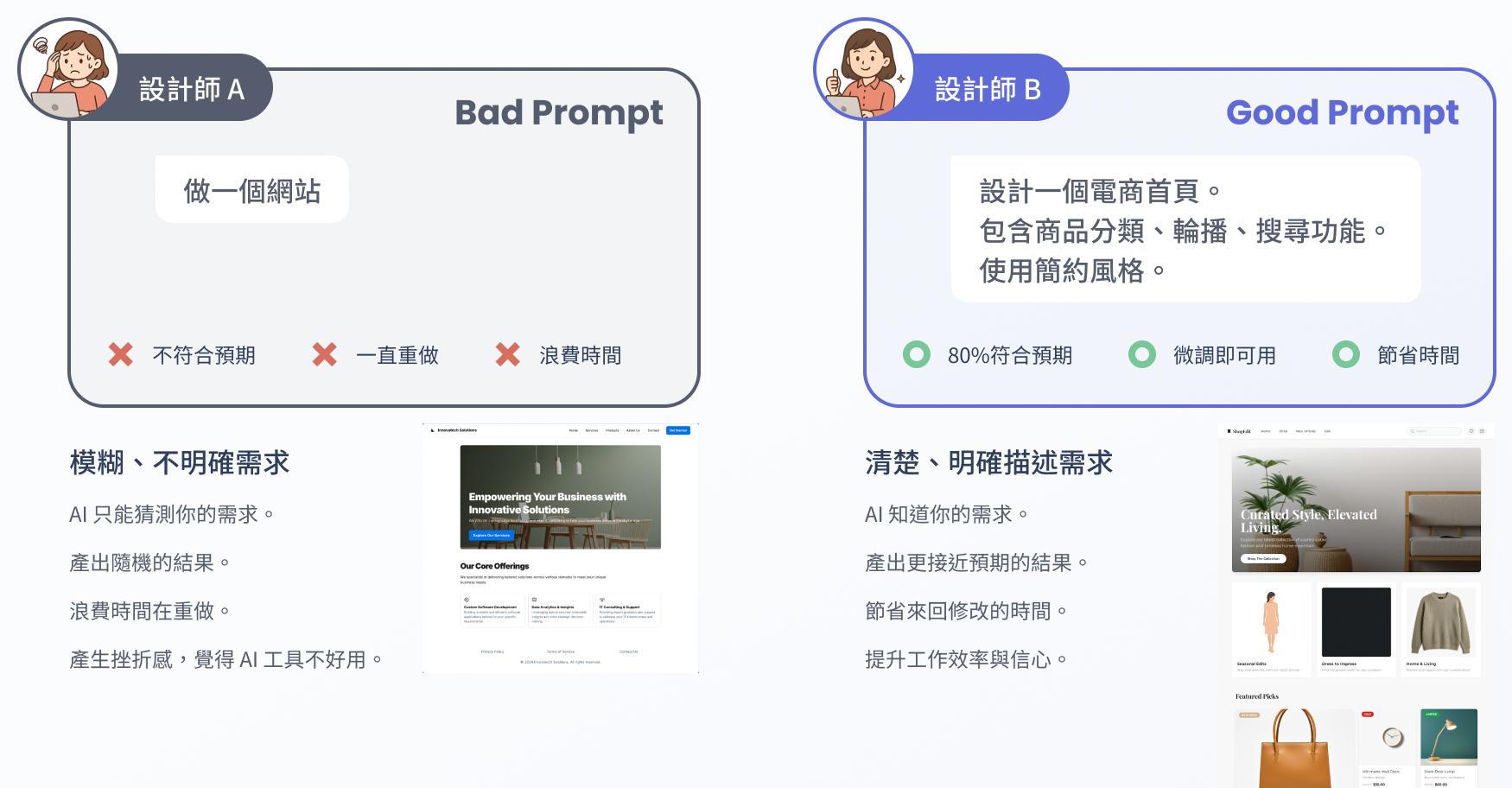
從上面這張圖我們可以看到,當我們給 AI 不明確的指令時,AI 雖然還是能產出結果,但內容可能和需求天差地遠,且需要花很多時間修正 AI 的產出。但若給予 AI 工具明確的指令時,AI 產出的結果就會大概有70~80符合你的預期,之後再針對細節像是色碼、圓角尺寸、字型等進行微調即可,就能提升我們的工作效率。
❖ 無效指令與有效指令的案例
✦ 無效指令
範本 1 分析需求/規格書:
幫我看這份規格書。
範本 2 - 製作待辦事項APP或網站:
設計一個待辦事項APP。
*無效原因:因為AI工具不知道看這份規格書之後要幫你做什麼事情,就像我們跟設計師說:「請幫我做一張圖」,設計師不知道要做Banner大圖、UI設計、廣告圖哪一個類型的圖片給你。
✦ 有效指令
調整後範本 1:
你是資深 UX 設計師。
請分析這份需求文件,提取以下資訊:
1. 核心功能清單(用表格:功能/角色/目的)。
2. 主要使用者流程(步驟化呈現)。
3. 設計上需要注意的問題點。
4. [貼上需求文件...]。
調整後範本 2:
設計任務管理App主畫面。
裝置:手機版375px * 812px。
包含:
日期顯示和篩選按鈕。
任務列表(勾選框、標題、標籤、優先級)。
底部新增按鈕。
進度條顯示。
風格:簡約風格,淺色背景#F8F9FA,紫色主調#7C3AED。
*有效原因:AI工具讀懂你的需求,並告知他要用什麼角色去思考事情,提供你核心的功能以及幫你分析出整個使用者流程,以及需要注意的地方,並請根據你要求提供的格式產出分析後文件給你。
❖ 不同階段的指令(Prompt)策略
*重要觀念:不同工作階段,Prompt 的寫法不同!
✦ 分析需求 / 規格書
定義角色 >> 說明任務 >> 限制範圍 >> 輸出格式
定義角色:定義 AI 的角色,告訴它「你是擅長分析複雜需求的UX設計師」、「你是擅長分析OOOO的UX設計師」,要讓AI知道他必須用什麼角色去幫你思考,跟人一樣,角色不同思考方向也會不同。
說明任務:告訴 AI 「請他分析這份OOOO需求文件,提取所有功能需求,找出設計問題、痛點分析或有無其他不明確的需求」。
限制範圍:請 AI 聚焦在什麼範圍,例如:「聚焦在使用者流程或是從UX角度分析等等」。
輸出格式:告訴 AI 他分析後的資料可以整理成什麼樣形式讓我們方便比較跟查看。例如:「用表格的方式呈現、分成功能/角色/目的/優先級...等」不是只說幫我分析就好,而是需要請AI要幫你分析出何種內容(整理流程、找出痛點...)。
指令範本:
你是擅長金融產品的 UX 設計師,
分析這份銀行開戶需求文件,
提取所有功能需求,並找出可能的 UX 問題點。
用表格列出:功能名稱、使用者、目的、優先級。
✦ UX / UI 設計
5W1H v 指令中一定要包含的項目
v What 要做什麼東西:明確說出要做什麼,例如:「商品詳情頁、登入表單」,不要只說「請做一個活動網站」。
v Where 用在哪個平台:說清楚裝置類型和尺寸,例如:「手機版 375px * 812px」或是手機版 「桌機版 1440px」,這會影響佈局和互動方式。
v Who 給誰使用:這個非必要但也會成為關鍵。AI 可以透過使用者族群調整設計風格,例如:「年輕女性」就會將風格調整成較為清新可愛的風格。
v Why 為什麼會有這個需求:說明使用情境,是為了「快速下單」、「查看數據」,會影響資訊的優先級。
v Which 包含哪些功能:這裡最重要!這裡是可以把整個網站、APP等規劃最完整的地方,列出整個頁面需要出現的功能架構及元件,越詳細越好。
v How 如何長出心中的樣子:描述視覺的風格及配色,例如:「簡約風格」、「科技感」、「溫暖色調」,若要更精準,可以提供具體色碼,也可提供設計規範給 AI 。
指令範本:
設計銀行活動 Landing Page
手機版 375x812px
主要客群:25-40 歲上班族
包含:Hero 區、優惠卡片、流程說明、CTA 按鈕
專業可信風格,品牌藍+金色
/* 調整具體參數及視覺細節 */
調整這個按鈕設計:
高度改為 48px
圓角 8px
背景色 #2563EB
文字 16px,font-weight 600
Padding 左右 24px
Hover 狀態背景色加深 10%
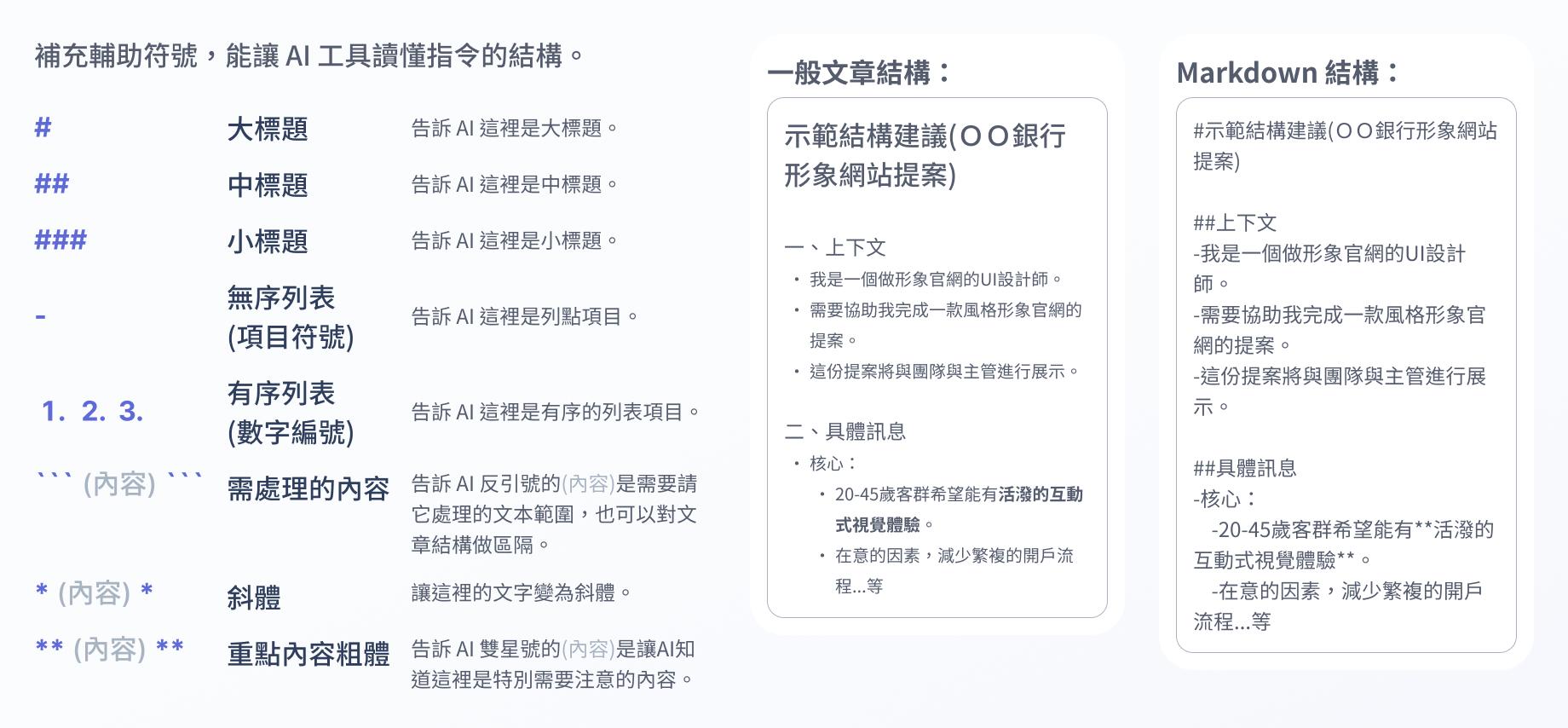
✦ (補充)指令符號 Markdown 格式
❖ 總結
從無效到有效指令的對比中,我們看到了「清楚描述」的重要性。透過結構化的指令寫法,明確目標、具體細節、風格定義,AI 才能真正理解你的需求。本篇介紹的指令技巧,是目前實戰驗證有效的方法。但 AI 技術快速進化,今天的最佳實踐,半年後可能又有新玩法,這也是 AI 時代最迷人的地方。
回顧這三篇文章,我們完成了一個完整的 AI 設計流程:從認識 Figma AI 工具(第一篇)、拓展輔助工具箱(第二篇)、到掌握指令技巧(第三篇)。工具提供可能性,指令決定結果,兩者結合,才能讓 AI 真正成為你的設計夥伴。
學會這些技巧後,建議:
- 先從 1-2 個最常用的工具開始練習。
- 建立自己的「指令範本庫」,累積好用的寫法。
- 不要怕失敗,每次調整都是在訓練你跟 AI 的默契。
持續關注新工具、嘗試新指令、分享新發現——這是每個設計師、每個人在 AI 時代的必修課。讓我們一起探索、一起成長吧!