Nessus 弱點掃描工具
Nessus 弱點掃描工具
| 簡介 |
Nessus弱掃軟體為業界進行弱掃的主流工具之一 可支援安裝於平台Windows/Linux/macOS |
| 作者 |
侯清慈(AlexHou) |
https://www.tenable.com/downloads/nessus#download
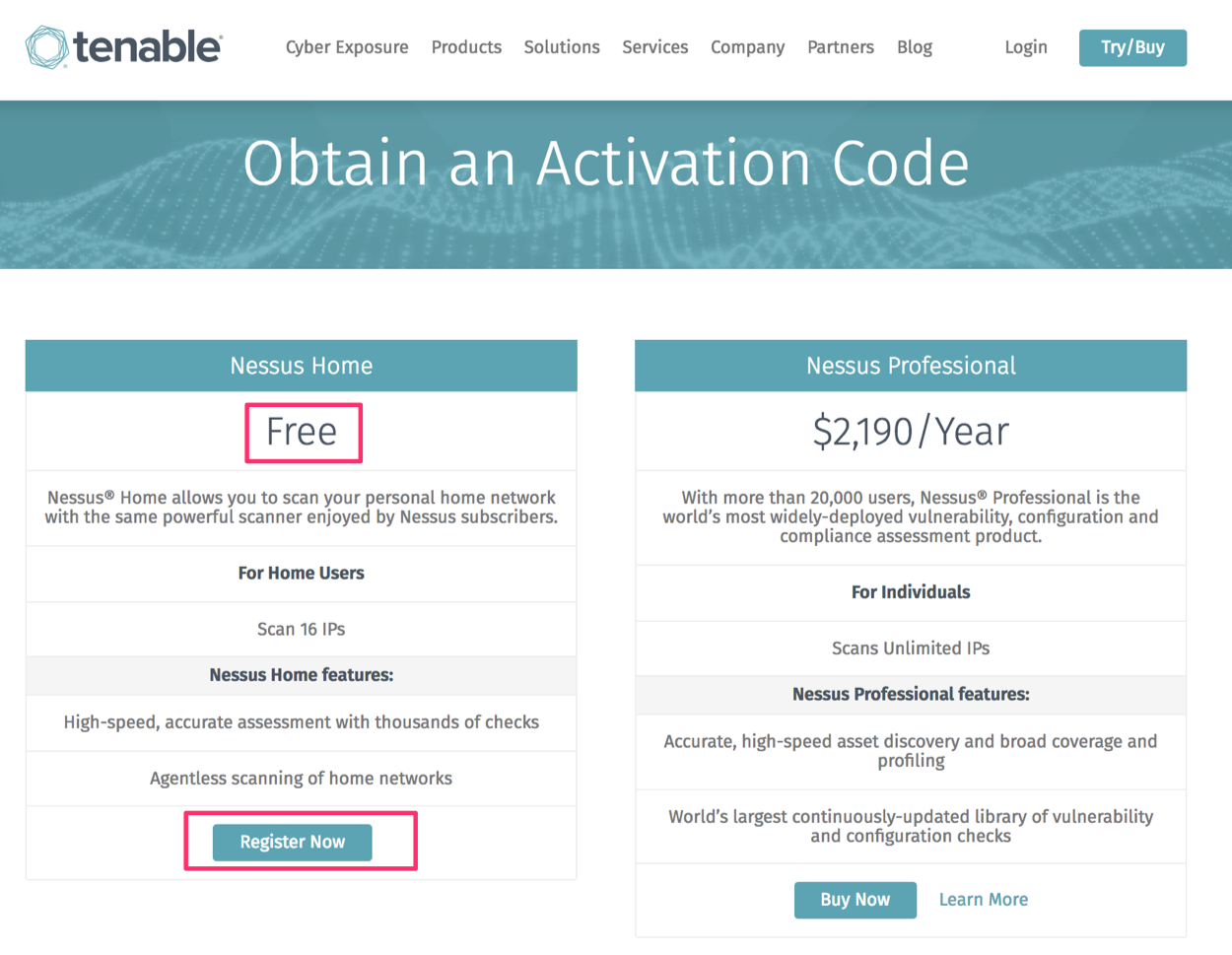
先去註冊取得 Activation code.

註冊: 選 Free的 Register
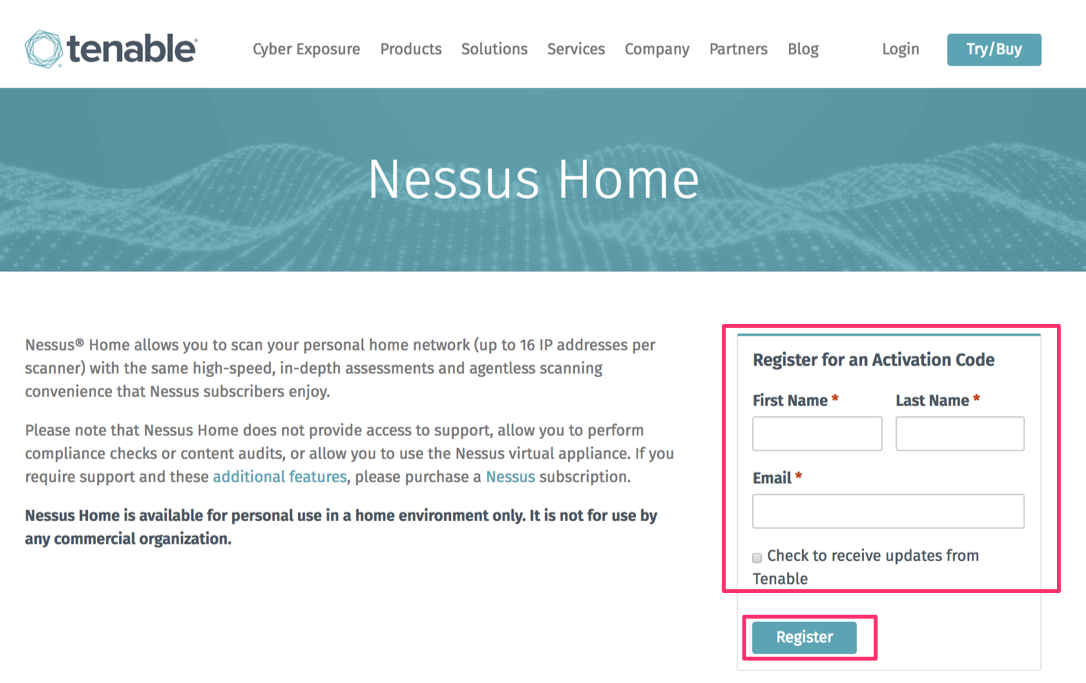
填完申請資料,按 Register…
等著收註冊通知mail…..

完成準備工作後,可以進行進行download..
選擇你要安裝上的平台(小編是用Mac, 當然是選macOS)
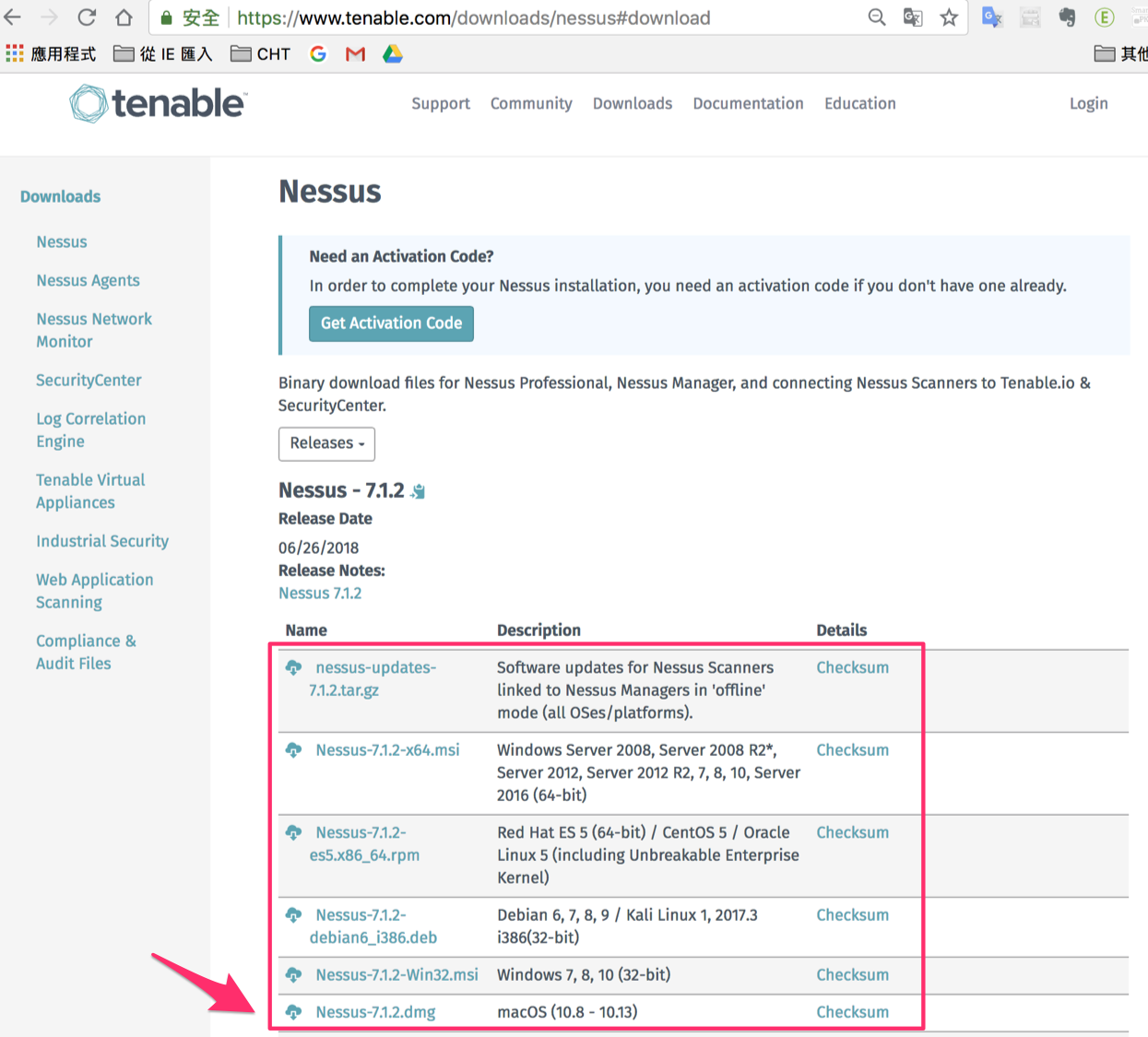
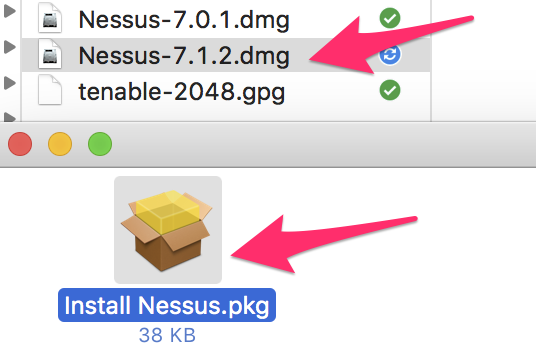
download後,點下Nessus-7.1.2.dmg, 再點入 Install Nessus.pkg.
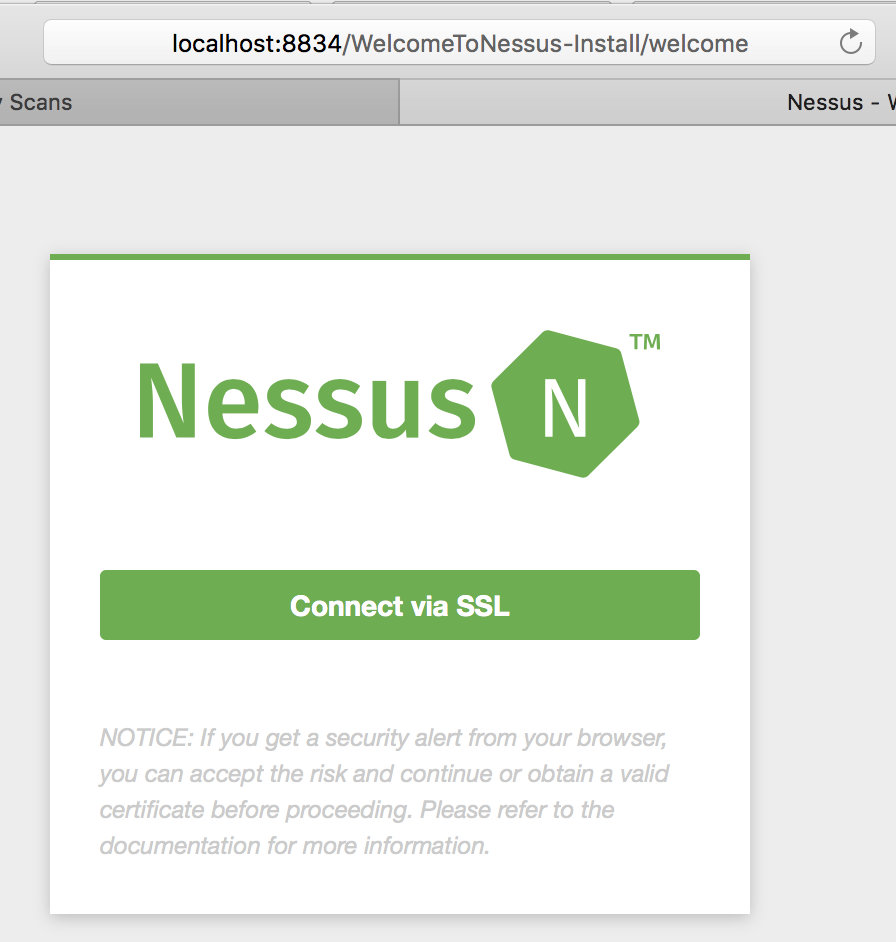
進行點選一連串的”繼續”後, 會開啟一網頁
按下 “ Connect via SSL”
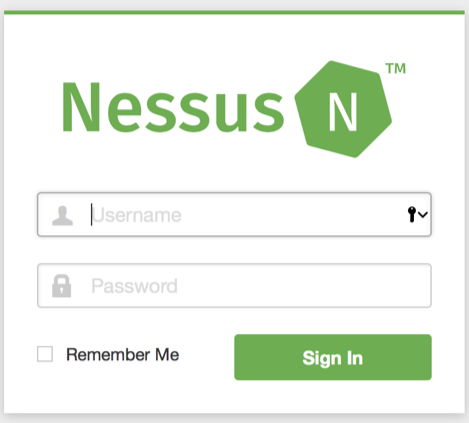
建立本機使用的user
(建議是本機的administrator群組user)
過程會需要鍵入啟動碼…
之後會進行網路更新最新的弱掃相關資料庫…
更新後,即可使用了..(建議把網址記起來...)
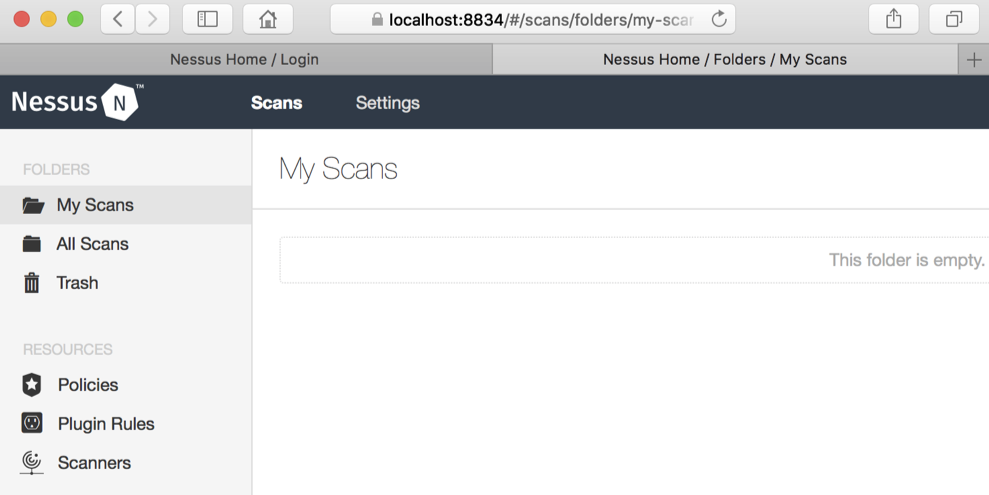
2.建立Policies
接下來,嘗試來進行建立掃瞄規則; 點選 : Policies

再點選右上方 New Policy

進入的畫面上,有Upgrade的表示你當前的註冊帳號不能使用。
(也就是免費版不能用。當然點了也是會有體驗版讓你測試)

先選擇Advanced Scan來測試看看

General: 依你的需求定義名稱
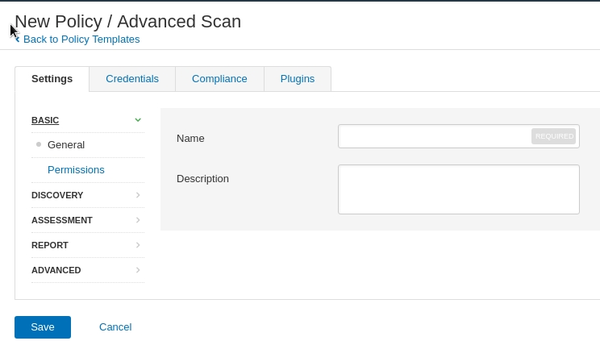
Permissions權限部份: 可以選No Access或是Can use

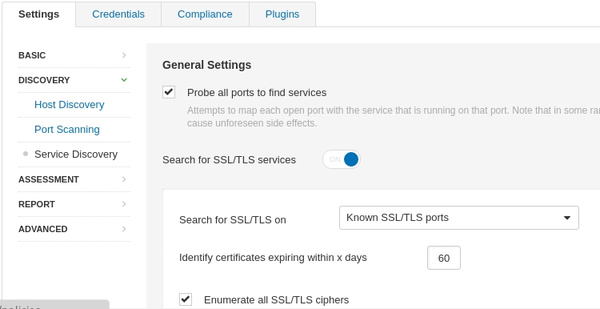
Discovery 部份可以定義針對Host&Service/port的部份進行偵測
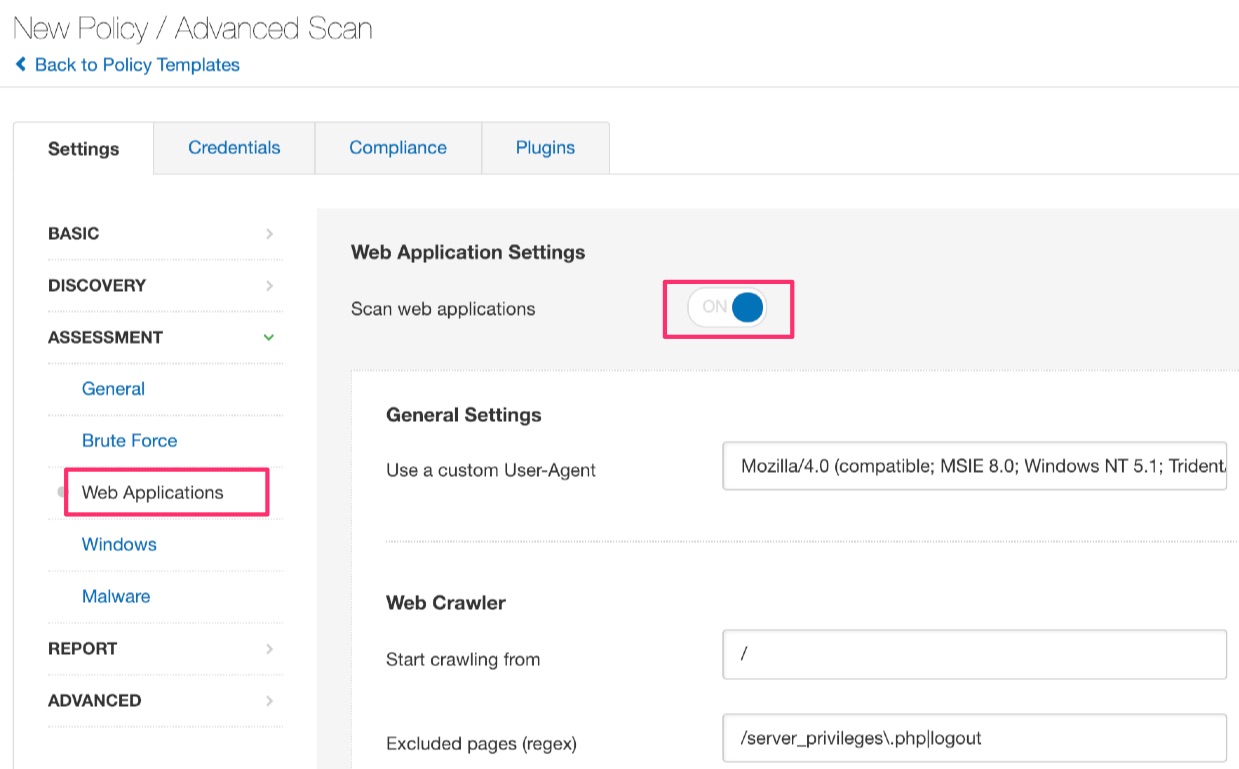
在Assessment當中有針對Web Service進行掃描的規則
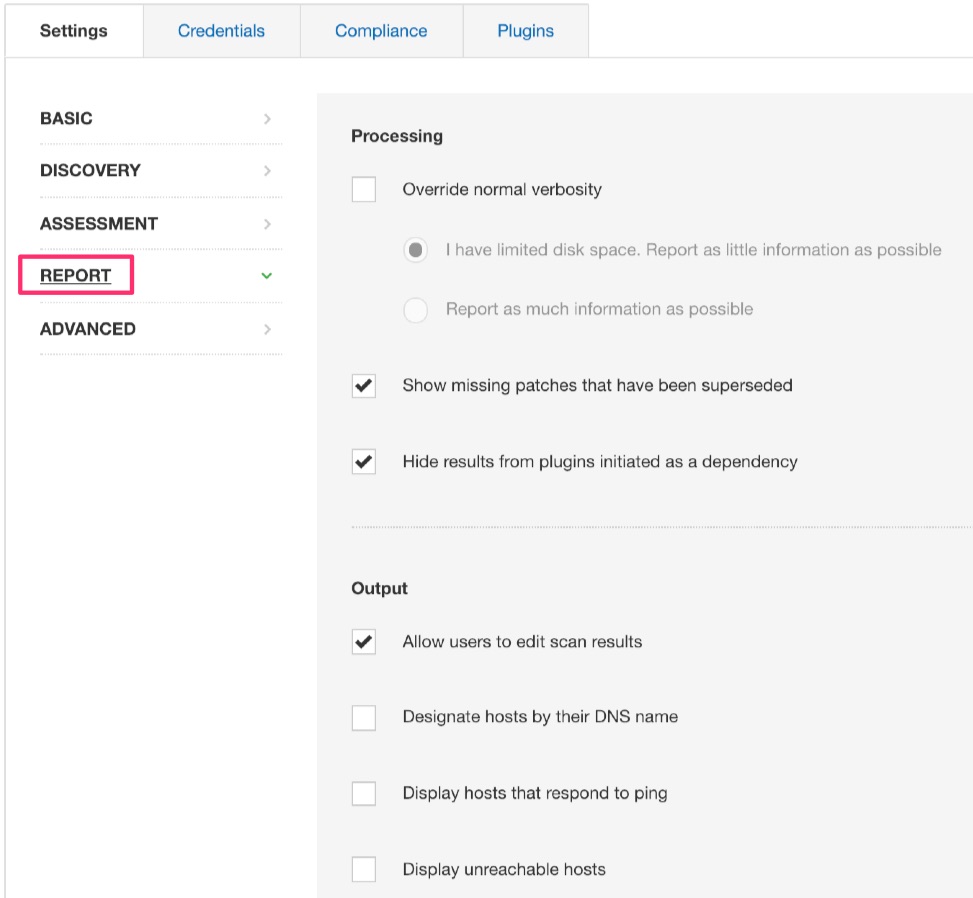
Report & Advanced : 若無其他需求,以default即可
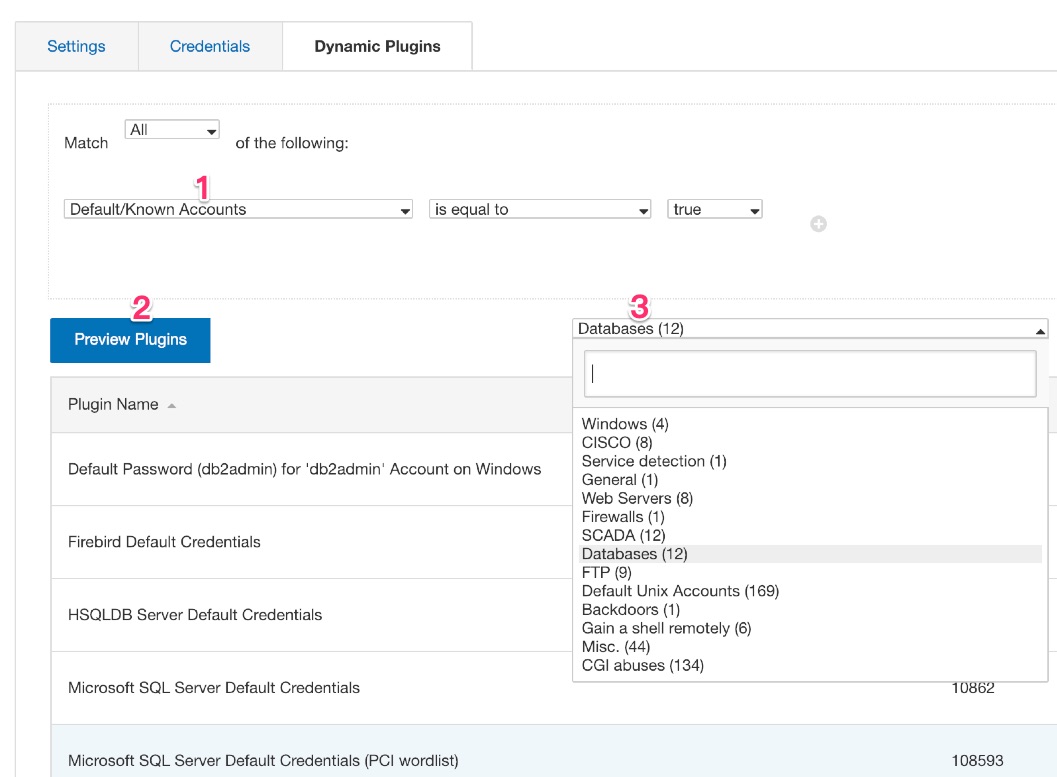
在Plugins頁籤當中,依數字順序選擇所需的組件
當你確認都設定完成後。按下Save就完成規則儲存

3.建立scan
先回My scans,按下New Scan
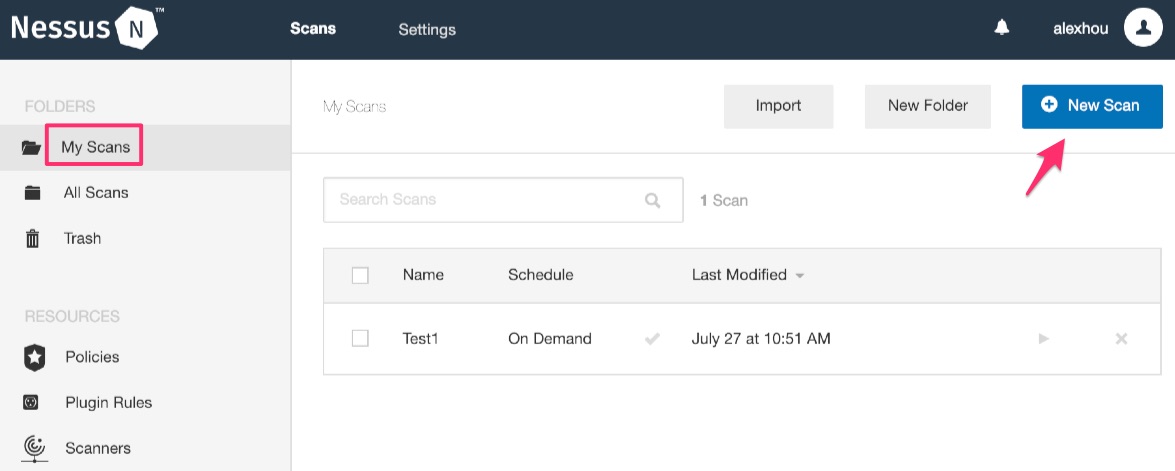
有Scanner & User Defined 的頁籤
1. Scanner: 為即有的Policies範本
2. User Defined: 為前面我們自定的Policies
< Scanner>

<User Defined>
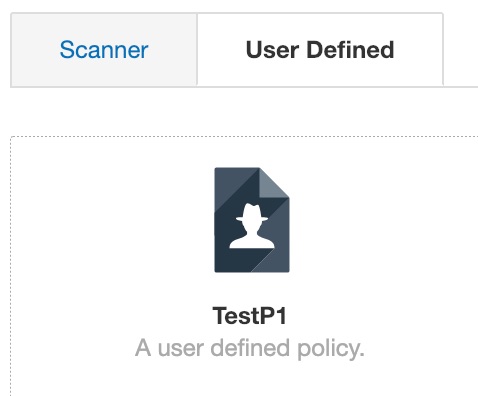
這邊我們以User Defined來試範.
點選後,鍵入 Name: scan名稱命名
其中 Targets 為掃瞄的目的地:可用domin name, IP, IP範圍, 網域範圍.....來定義掃瞄範圍
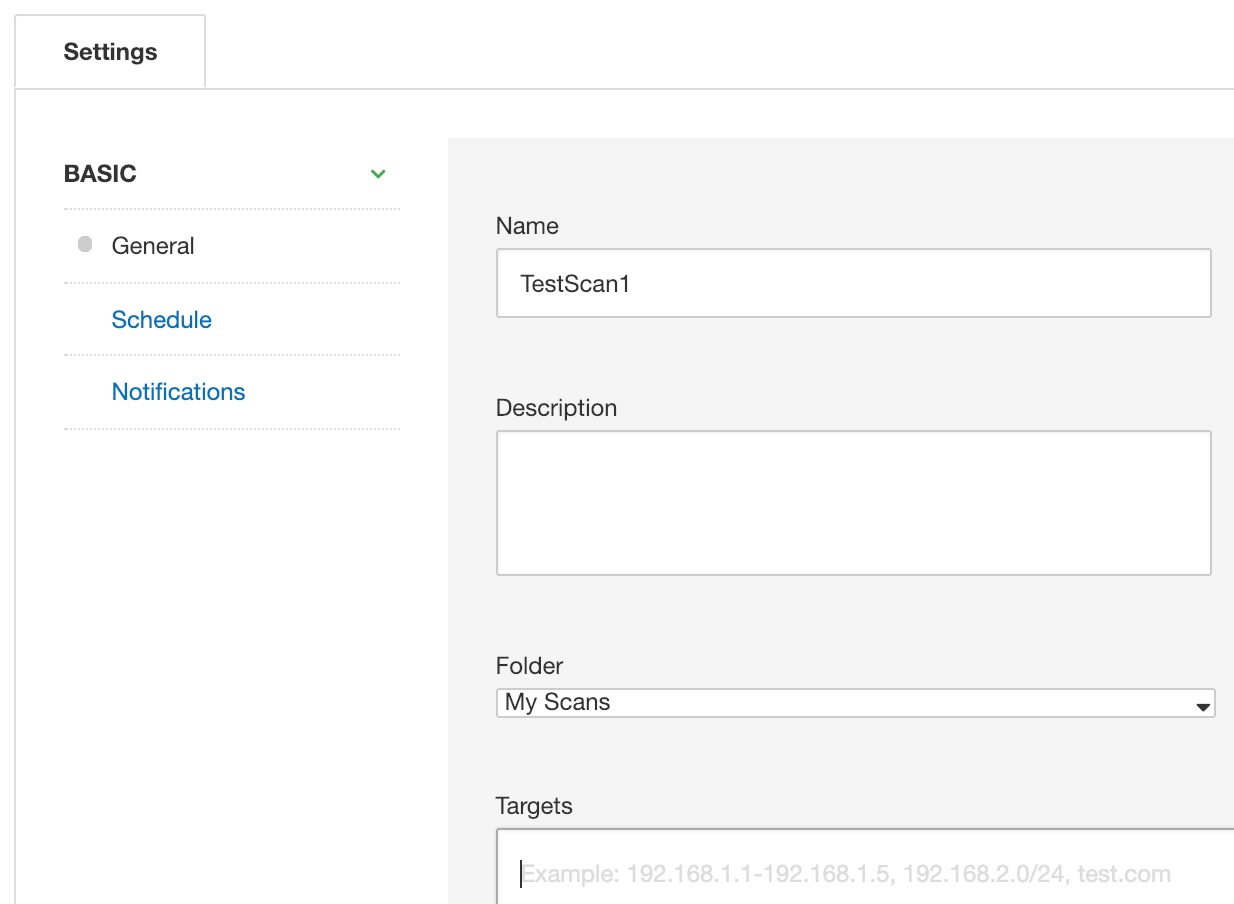
Schedule : 開啟schedule功能,可以定期執行該scan作業

Notifications:
當掃瞄結束,若要讓Nessus自動發送報告通知mail, 可以在Email Recipient(s)留下寄送的e-mail address. (前提是有設定好了smtp)
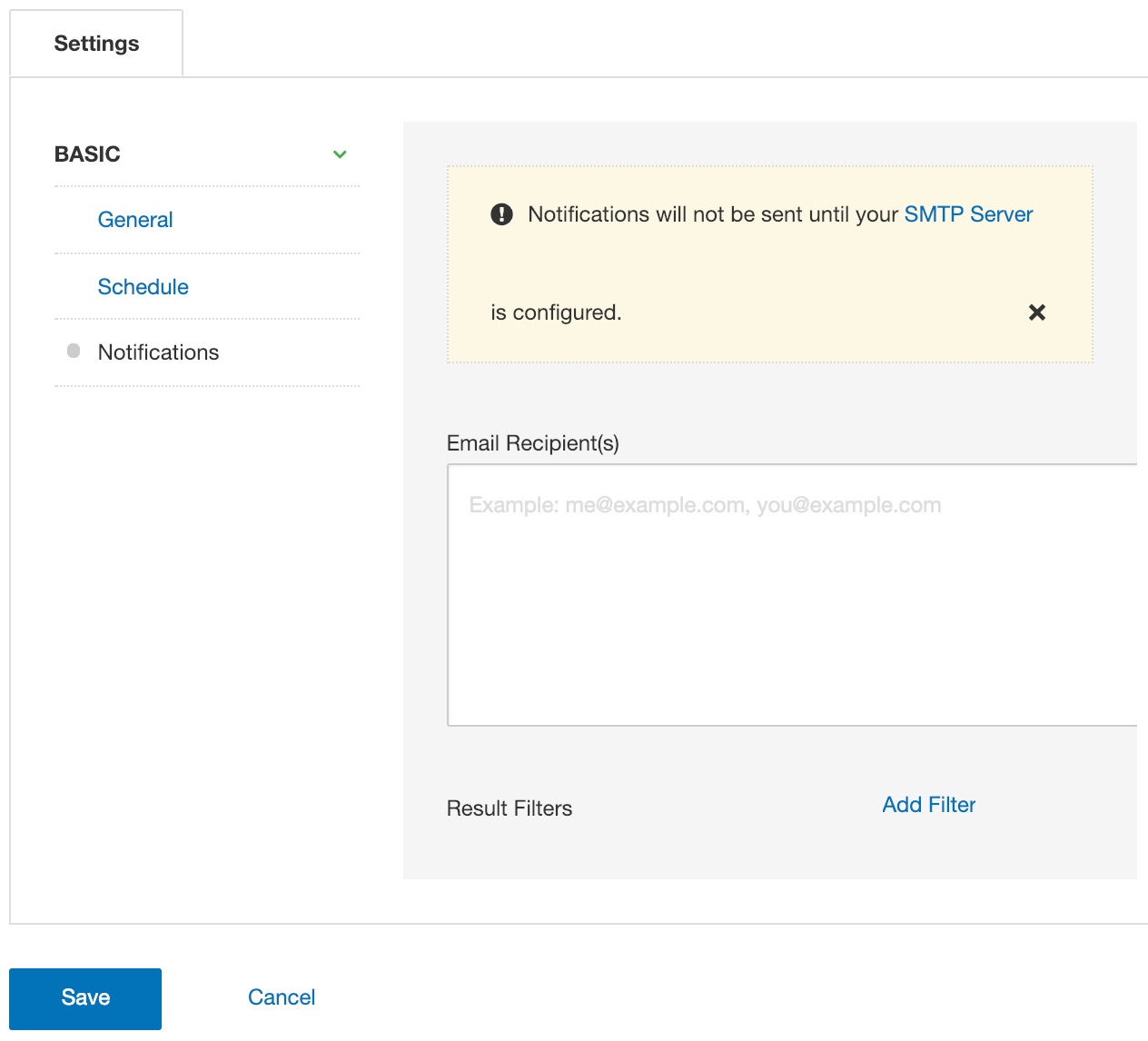
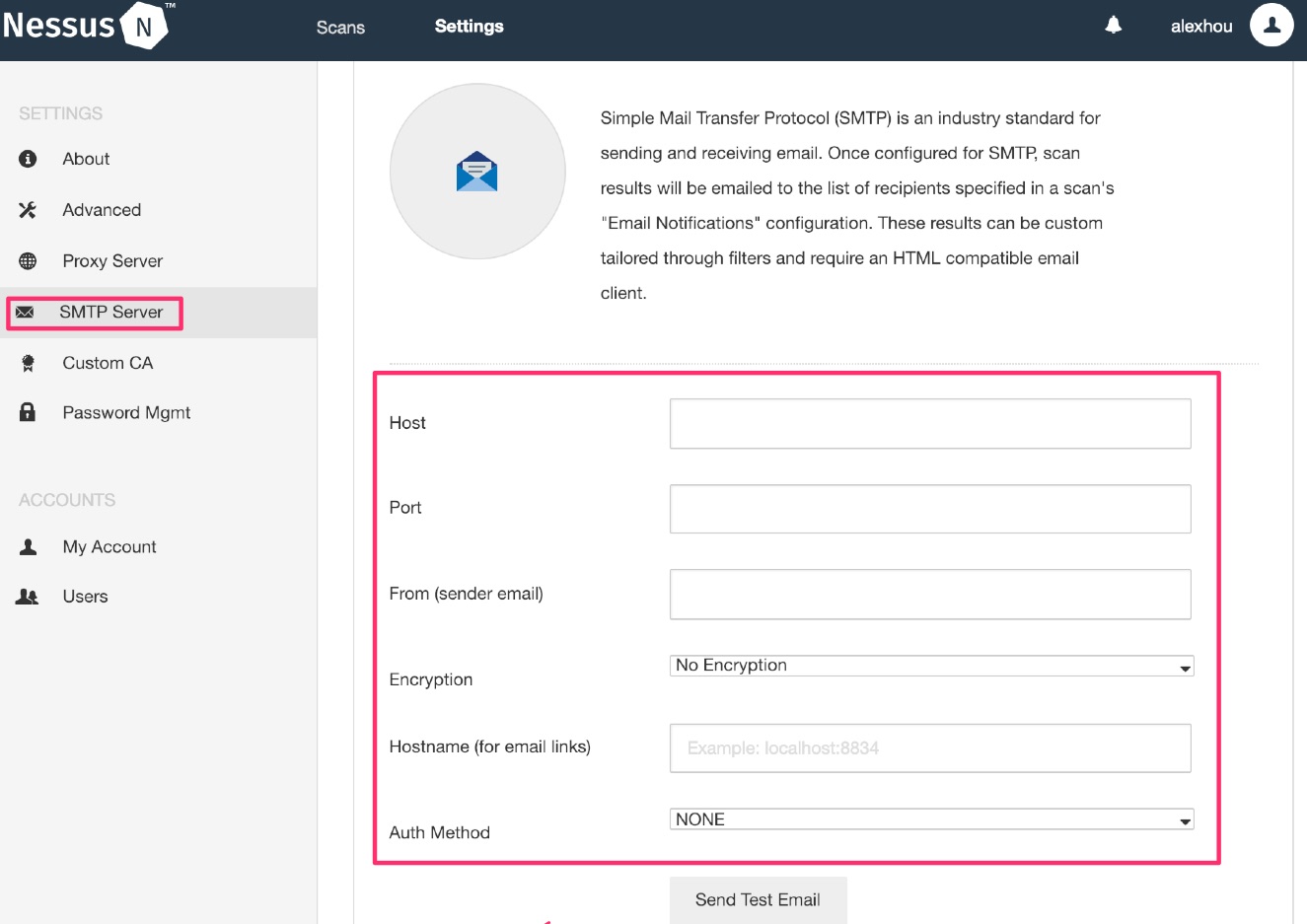
SMTP設定: 至 Settings = > SMTP Server
按下 Save, 完成掃瞄設定

4.執行
按下執行,即可馬上執行掃瞄,或經已設定的Schedule執行作業.
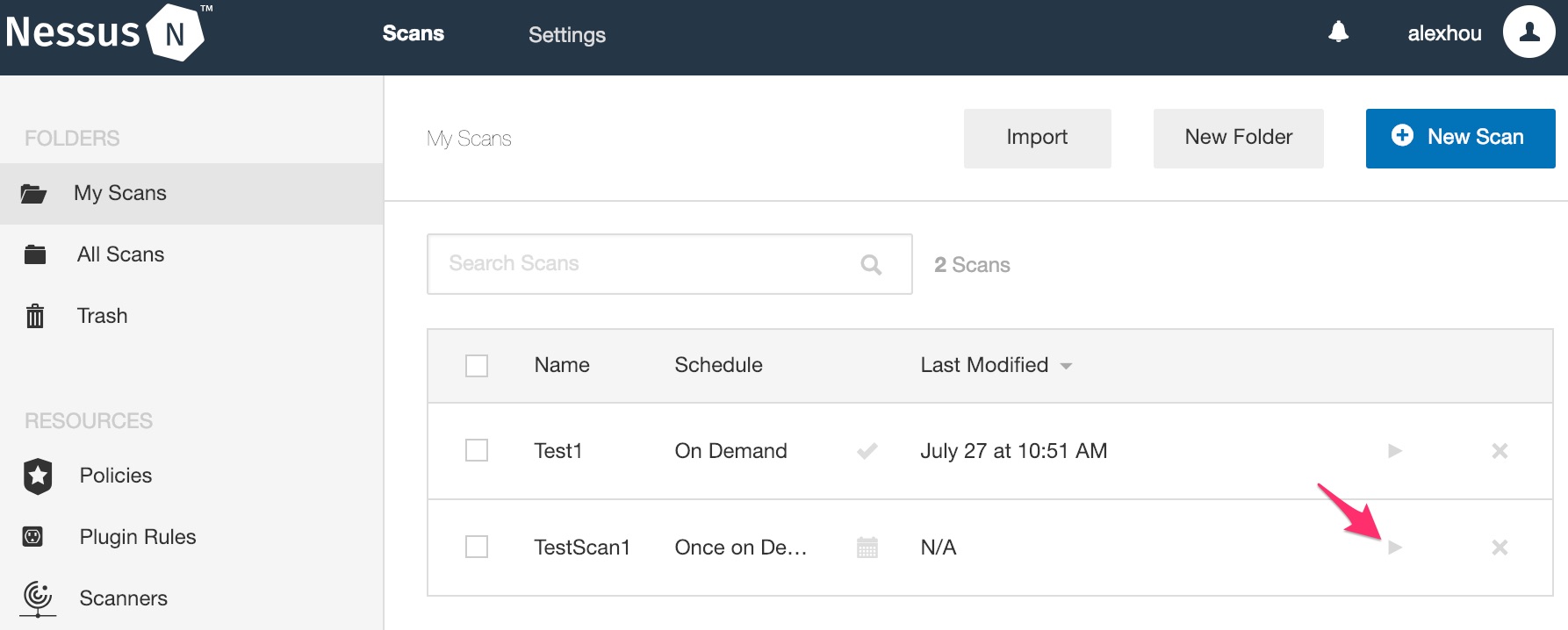
執行過程的畫面如下
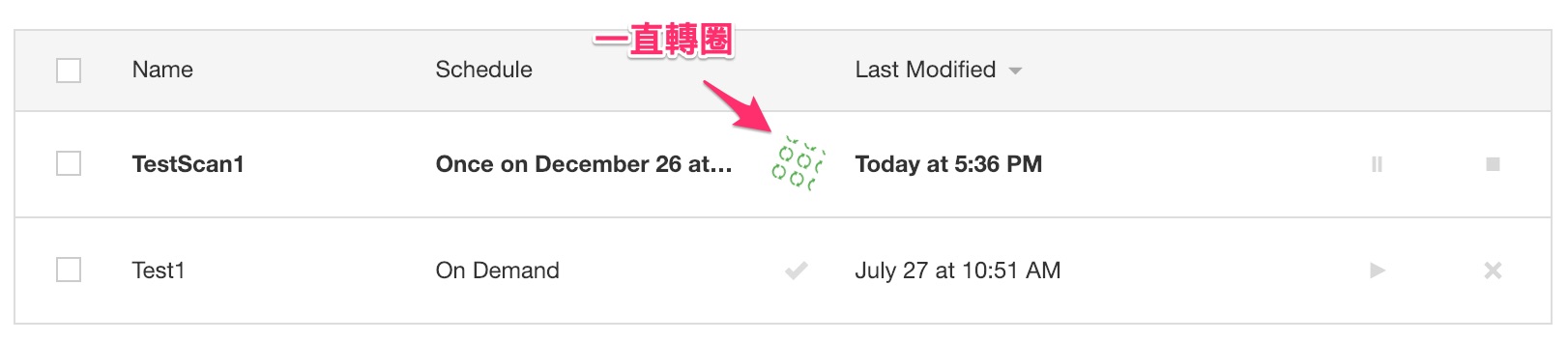
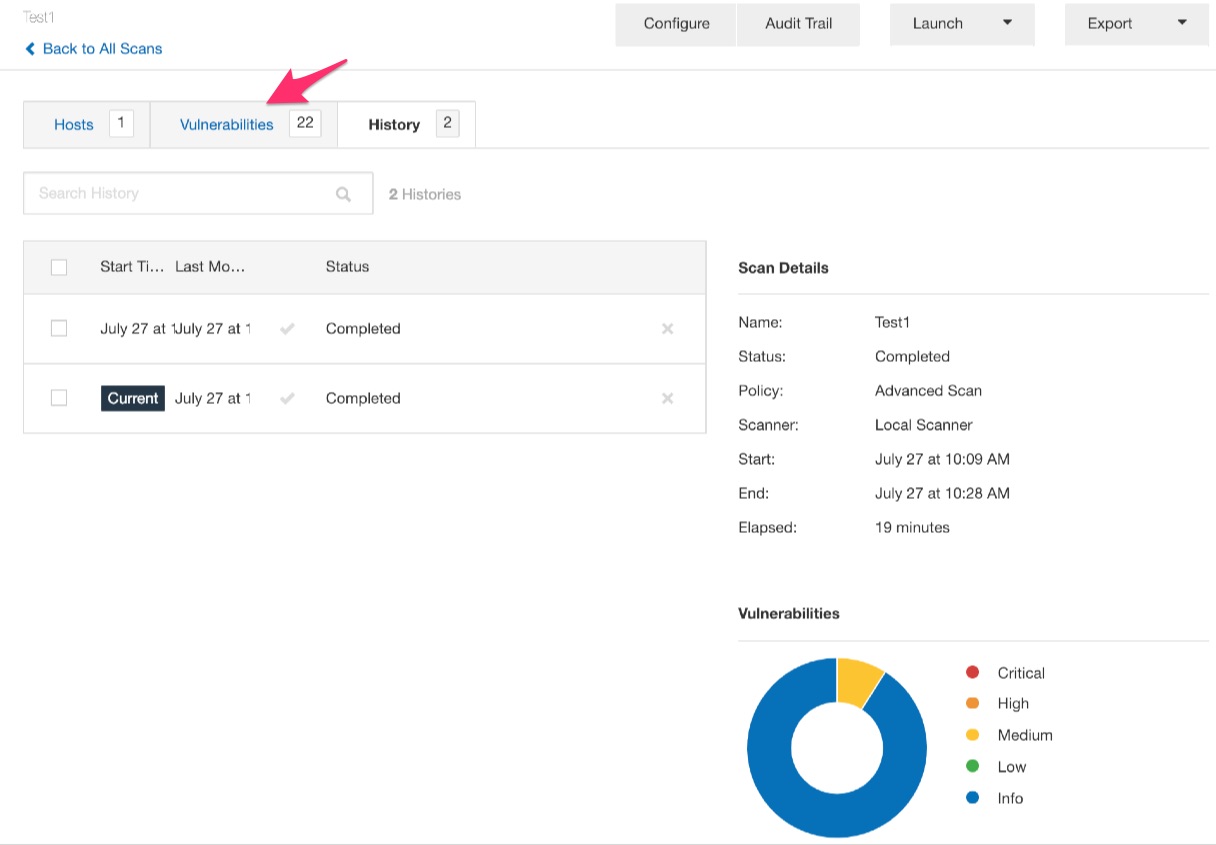
掃瞄完成後,點選scan job, 即可看到掃瞄結果.
再點選 Vulnerabilities 則可看到分析細節報告.
提醒: 最佳弱掃地點是跟被掃端同處同一網段。