在 macOS Sierra 手動離線安裝 Xamarin 開發環境…
主題: |
在macOS Sierra手動離線安裝Xamarin 開發環境… |
文章簡介: |
由於在安裝Xamarin開發環境時,會牽扯到很多元件的安裝,例如因為Xamarin要開發Android App,所以要裝Java的SDK、Android的SDK等Android的開發元件,但因為自動線上安裝常常會因為所處的網路環境有防火牆、網速過慢等因素,而造成無法正常安裝成功,所以透過手動離線安裝的方式,才能更確保Xamarin的開發環境安裝成功。 |
作者: |
James Tsai |
版本/產出日期: |
V1.0/2016.11.28 |
1. 前言
• 如何在macOS Sierra 手動離線安裝Xamarin 開發環境,本篇文章就來一步步的介紹。
2. 環境準備
• macOS Sierra (10.12)
• XCode (8/8.1)
3. 本文
macOS Sierra 平台上離線安裝Xamarin開發環境時需要準備的軟體
• Xcode 8/8.1。
如果你在macOS Sierra上想要開發iOS App的話,你必須要先安裝好符合該作業系統版本的對應Xcode,安裝好Xcode後也就能取得最新版本的iOS SDK與模擬器。
目前最新版本的Xcode 為 8.1,也都可以在Apple Store登入Apple Account後直接免費下載安裝。若要下載離線安裝檔,則需要有Apple Dev Account才行,以下連結網頁有整理各版本的Xcode安裝的下載位址(需有Apple Dev Account):
http://stackoverflow.com/questions/10335747/how-to-download-xcode-4-5-6-7-8-and-get-the-dmg-or-xip-file
• 開發Android 所需的SDKs,這裡泛指只要跟Android開發有關的元件們。
• Java SDK (目前版本8u111)
http://www.oracle.com/technetwork/java/javase/downloads/jdk8-downloads-2133151.html
瀏覽網頁點選接受授權同意後,並根據作業系統平台選擇下載的 SDK 版本。
• Android SDK (目前版本24.4.1)
https://developer.android.com/studio/index.html
瀏覽網頁點找到” Get just the command line tools”,並根據作業系統平台下載command line tool的安裝檔。
• Android NDK (目前版本 13)
https://developer.android.com/ndk/downloads/index.html
瀏覽網頁點找到”NDK Downloads”,並根據作業系統平台下載壓縮檔。
• 與Xamarin 相關的安裝軟體
(下列軟體的下載連結僅供參考,若需要更新版本請安裝好Xamarin Studio後,再透過3.4的介紹步驟來更新最新的Xamarin版本)。
• Mono Framework (以版本4.6.2.7為例)
http://www.mono-project.com/download/
若在Mac上要使用 Xamarin 開發App則先得安裝Mono環境,瀏覽網頁後找到”Download Mono”下載。
• Xamarin Studio (以版本 6.1.2.44為例)
https://dl.xamarin.com/MonoDevelop/Mac/XamarinStudio-6.1.2.44.dmg
• Xamarin.Android for Mac (以版本7.0.2-37為例)
https://dl.xamarin.com/MonoforAndroid/Mac/xamarin.android-7.0.2-37.pkg
• Xamarin.iOS for Mac (以版本10.2.1.5為例)
https://dl.xamarin.com/MonoTouch/Mac/xamarin.ios-10.2.1.5.pkg
• 下載後的結果呈現: (離線安裝檔圖)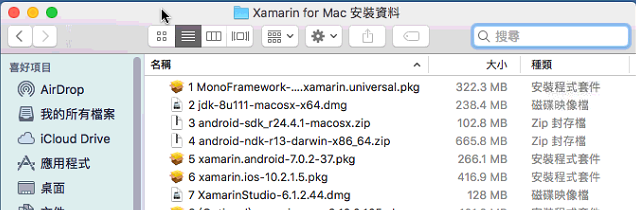
PS 隨時間推進,相關軟體皆會有更新版本,圖中的軟體版本僅供參考。
MonoFramework環境元件安裝
• MonoFramework 的環境元件安裝是個安裝執行檔(離線安裝檔圖中名稱”1 MonoFramework-MDK-4.2.6.7.macos10.xamarin.universal.pkg”),執行起來後就按照該執行檔的只是安裝即可。
Android SDK與其相關元件安裝
• JDK是個安裝執行檔(離線安裝檔圖中名稱為”2 jdk-8u111-macosx-x64.dmg”),所以就按照該執行檔的安裝程式步驟,一步一步安裝完成即可。
• 安裝完JDK後,可執行終端機並下”java -version”的指令,確認目前java的環境與執行狀況。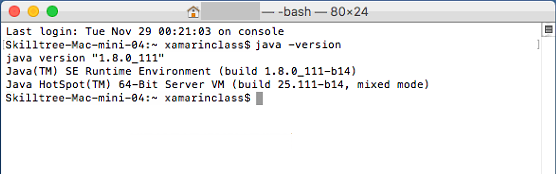
• Android SDK Command Line Tool是個壓縮檔(離線安裝檔圖中名稱為”3 android_sdk_r24.4.1-macos.zip”) 並非是一個安裝檔,所以這部分就比較麻煩。首先,先在Finder的選單列當中找到”前往”選單,並再按下”Option鍵”,會看到”前往”的選單當中會出現”資源庫”。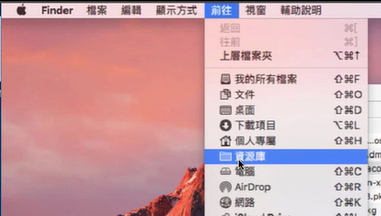
• 接著在資源庫底下找到”Developer”這個資料夾,並在這個資料夾底下中建立一個新的資料夾,命名為”Xamarin”的名稱。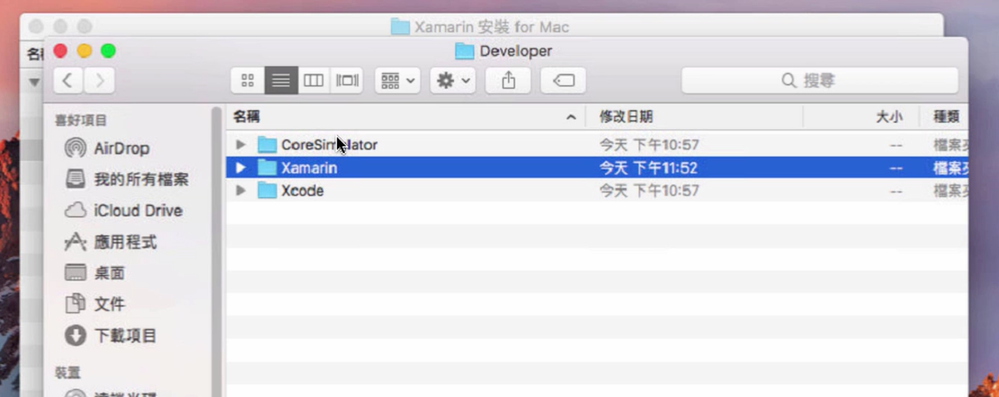
• 完成後,再將”3 android_sdk_r24.4.1-macos.zip”複製到所前述動作所建立好的”Xamarin”資料夾。完成複製之後,就將此壓縮檔解壓縮。解壓縮完成之後,也就可以將該壓縮檔刪除。所以Xamairn資料夾目前會如下畫面所呈現的結果: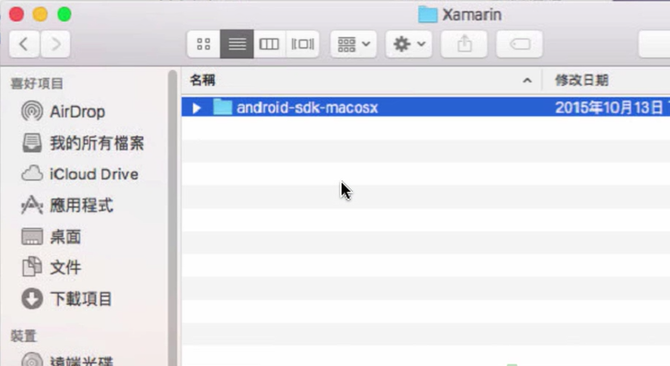
• 由於從Google下載的Android SDK Command Line Tool當中還有很多需要再另外去安裝的套件,所以我們再次利用終端機並透過指令來執行”Android SDK Manager”。首先是先透過”cd library/developer/xamarin/android-sdk-macosx/tools”來切換路徑到該Android SDK Manager所在的位置。接著再下”./android”的指令來執行。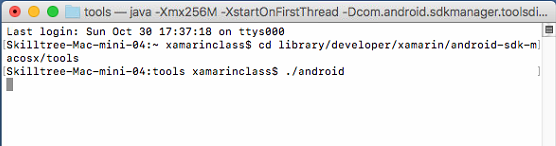
• 順利地會就會看到Android SDK Manager執行起來。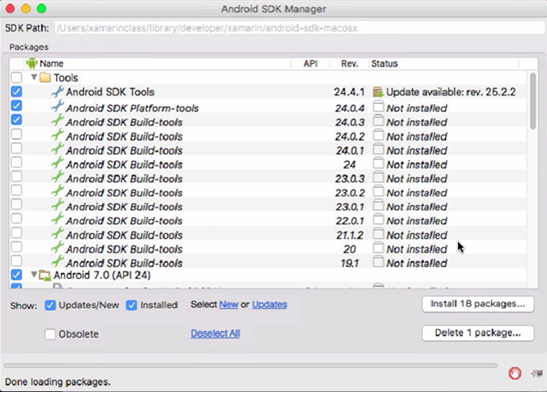
• 接著在Android SDK Manager當中,首先先勾選”Tools”當中的Andorid SDK Tools、Android SDK Platform-tools、Android SDK Build-tools這三個元件。(如上圖)
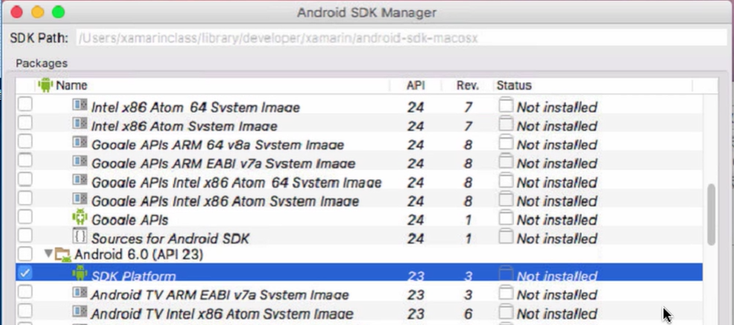
• Google在Android SDK Manager的設計動作當中,會預設將最新版本的Android SDK Platform勾選,並且將該版本所對應的各種Android模擬器映像檔給勾選,會造成你安裝很多不必要的元件。尤其是很少會用Android SDK附帶的模擬器做App測試,所以下載安裝那些映像檔只是佔據硬碟空間而已。例如在目前這個時間點Android 7.1.1才剛發行3天左右,所以下載安裝該SDK Platform沒有意義(未來也可能會有更新版本),SDK Platform下方的三個System Image,如果你沒有要用Android SDK附帶的模擬器,那下載他們就更沒有任何意義。
• 勾選你需要的SDK Platform下載安裝即可(如下圖)。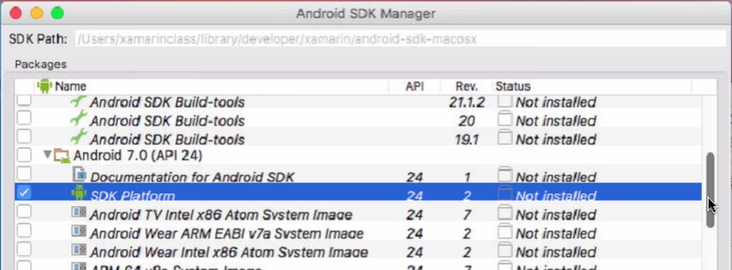
• 在Android SDK Manager當中拉到最下方會有Extras的部分,勾選Android Support Repository、Google Play Services、Google Repository(如下圖)。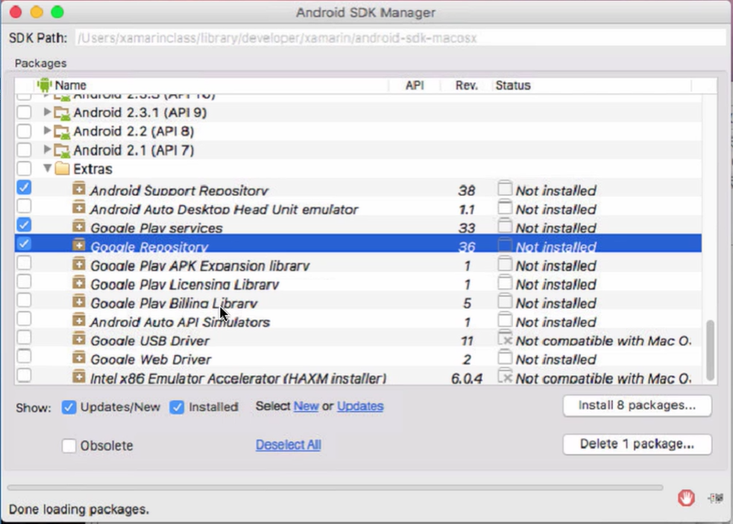
• 勾選好後即可點選Install Package按鈕,而根據勾選的安裝元件個數多寡,時間花費就會不同。而如果電腦所處的網路環境不允許連到Google提供的Android SDK元件下載的話,在此步驟就會發生Android SDK的元件安裝或下載失敗。而可找一台電腦在允許的環境中,將所需的Android SDK元件下載好,並找到該Android SDK路徑(通常Android SDK Manager上方有寫所在的路徑,如下圖”SDK Path框”)下的SDK資料夾整個複製出來後,再覆蓋到要安裝Android SDK元件卻失敗的電腦中對應的Android SDK路徑即可。
• Android NDK的部分(離線安裝檔圖中名稱為”4 android-ndk-r13-darwin-x86_64.zip”),則由於它是個壓縮檔,可將它複製到跟android sdk資料夾所在的同階層路徑後,再將它解壓縮即可。解壓縮完成之後,也就可以將該壓縮檔刪除,完成結果如下圖。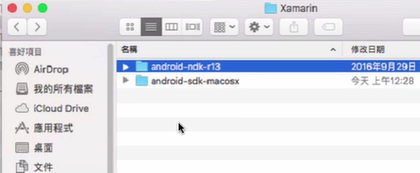
Xamarin 相關軟體元件的安裝
• Xamarin.Android (離線安裝檔圖中名稱為”5 xamarin.android-7.0.2-37.pkg”),由於是個執行安裝檔所以安裝上應該不困難,根據畫面一步步安裝即可。
• Xamarin.iOS (離線安裝檔圖中名稱為”6 xamarin.ios-10.2.1.5.pkg”),由於是個執行安裝檔所以安裝上應該不困難,根據畫面一步步安裝即可。
• Xamarin Studio (離線安裝檔圖中名稱為”7 XamarinStudio-6.1.2.44.dmg”),它是dmg安裝檔,所以一開始會有Mac驗證dmg安裝檔的過程,等待驗證完成後,就會執行起這個安裝程式(如下圖)。再來就依照畫面指示,將Xamarin Stduio的圖示拉到Applications的替身當中,再靜待一段時間,應該就會安裝完成。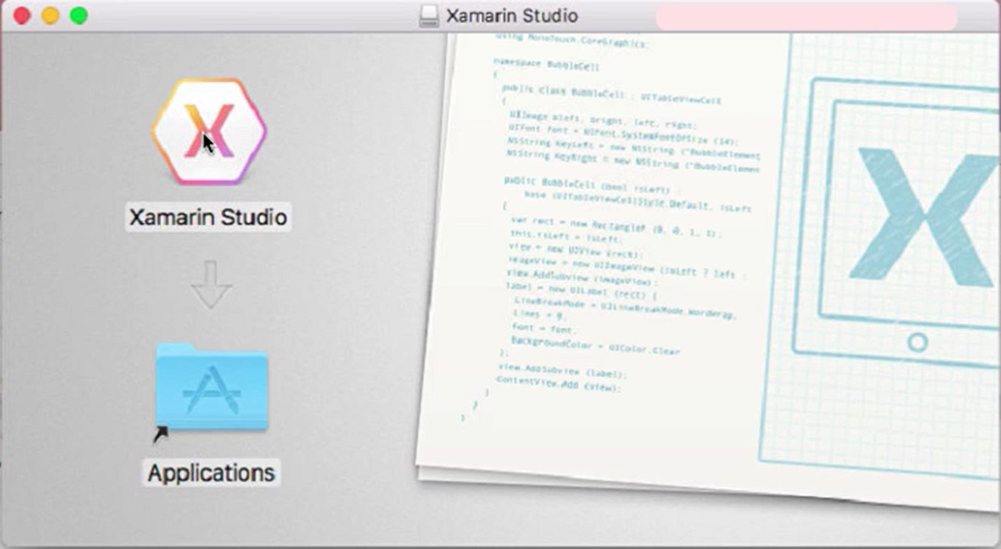
• 完成之後就可以在Launchpad當中看到Xamarin Stduio。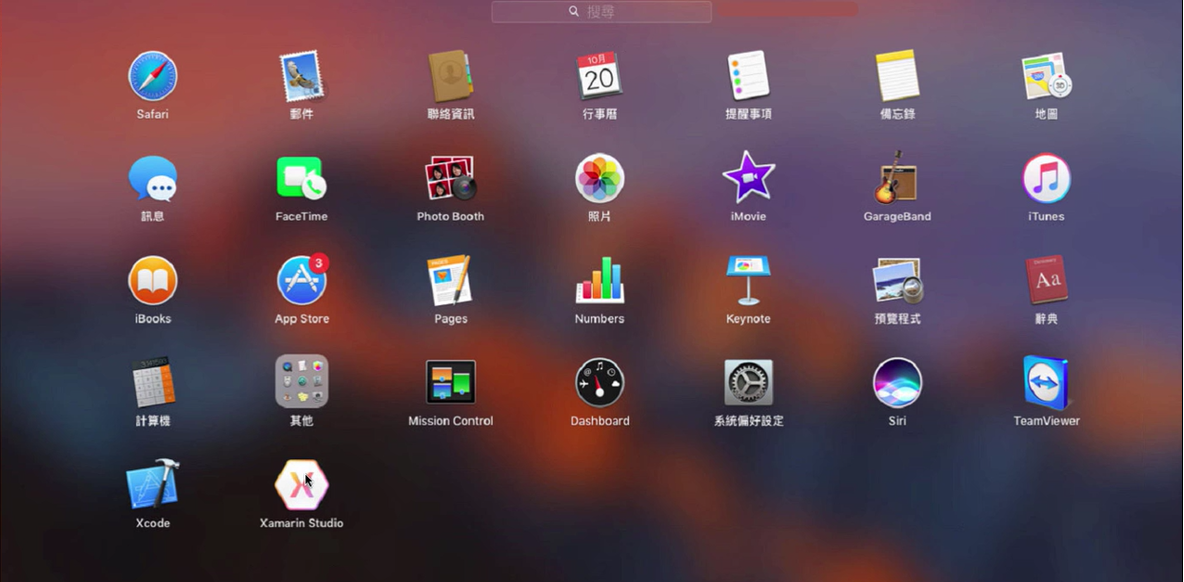
Xamarin Studio的設定
• 在以上的元件都安裝好後,即可打開Xamarin Studio。由於我們都是用手動安裝的方式安裝環境的,所以目前Xamarin Studio會不認識我們Android SDK的相關設定。所以在Xamarin Studio的選單列中找到”Preference”,並找到”Projects”底下的”SDK Location”中的”Android”,即會看到如下圖的畫面。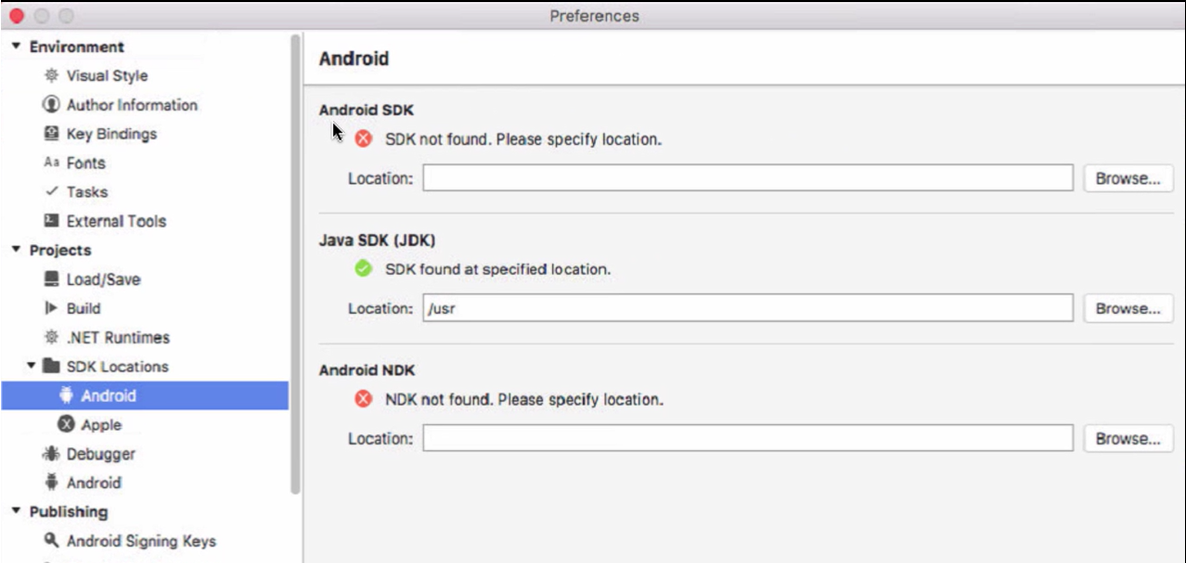
• 看右邊有打紅色叉叉的部分,點選”Browse…”來設定是沒有用的,因為我們Android SDK的路徑設定在”資源庫”底下,所以沒辦法瀏覽到。因此,請先將”Android SDK”所在的上層路徑複製好,貼到Location的框框後,再點選”Browser…”就可以直接選取之前所安裝好的Android SDK或Android NDK的資料夾位置。正確完成後的結果如下圖。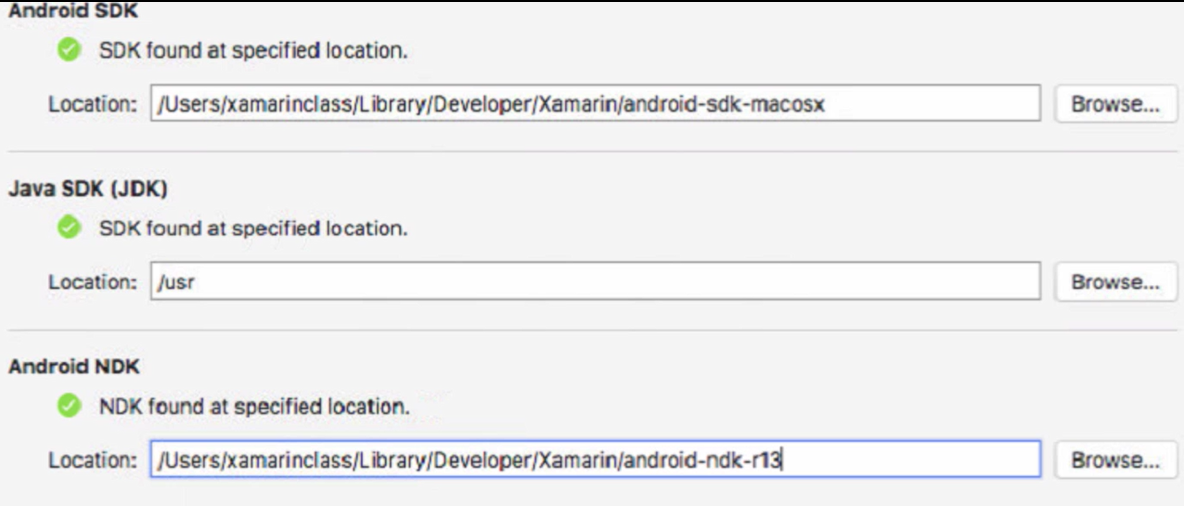
• 若點選”SDK Location”中”Apple”,由於在開始這個手動安裝文章之前我們先假設已經有先按照預設方式安裝好”Xcode”,所以Xamarin Studio在這邊的設定預設會是正確的。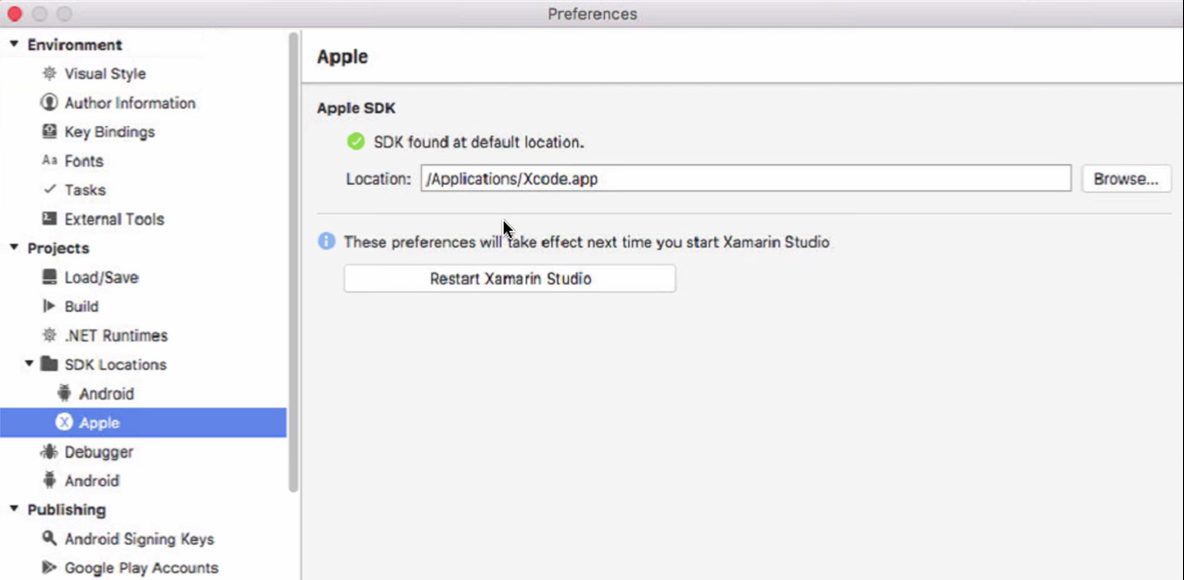
• 回到Xamarin Studio上方的選單,再點選”Check for Updates”。檢查後,如果有需要下載新版的就會有提醒視窗的部分請下載新版並安裝,如果出現”Up to date”的訊息視窗(如下圖),就代表已經安裝到最新的Xamarin版本。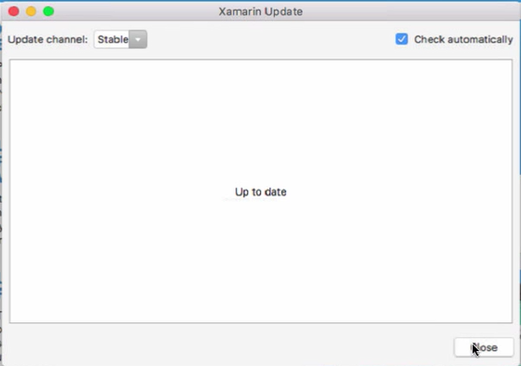
以上即完成在macOS Sierra平台上的Xamarin所有開發元件安裝。注意此文件並未講解有關執行與測試App的部分,如果要知道在macOS Sierra上使用Android模擬器的部分,請持續注意後續的文章發表與介紹。
4. 參考來源
• Xamarin.Android Manual Installation:
https://developer.xamarin.com/guides/android/getting_started/installation/mac/manual_installation/
• Install Xamarin Studio and Xamarin.iOS for Mac:
https://developer.xamarin.com/guides/ios/getting_started/installation/mac/manual_installation/