Xamarin
iOS
側邊選單
漢堡選單
SideMenu
SideBar
Xamarin.iOS實現側邊選單,及APP選單設計探討
2018/11/29 12:06:13
0
1676
Xamarin.iOS實現側邊選單,及APP選單設計探討
| 簡介 |
介紹iOS側邊選單SideMenu套件,及分享目前大家推薦的選單設計方式 |
| 作者 |
李素玫 |
1. 前言
Android官方在2013年更新的Support Library加入DrawerLayout讓開發者更容易實作側邊選單,不過Apple沒打算跟進,想要實作側邊選單的iOS開發者自行分享了好幾個實作成果,以SideMenu、SideBar關鍵字可以查到許多相關資源。所以我們想實現側邊選單功能也不需要從頭做起,下面介紹的是我找到其他前輩分享的SideMenu套件及實作過程。
2. SideMenu介紹
SideMenu分為主畫面及選單畫面,所以需要準備兩個畫面,一個主要ViewController及一個側邊開啟的ViewController,然後在主畫面裡加入『SideMenuManager』 控件管理側邊開啟畫面,想要的效果如何,只要設定SideMenuManager的屬性即可。
3. 實作步驟
Step1: Xamarin開發者可以在nuget搜尋SideMenu,加入package
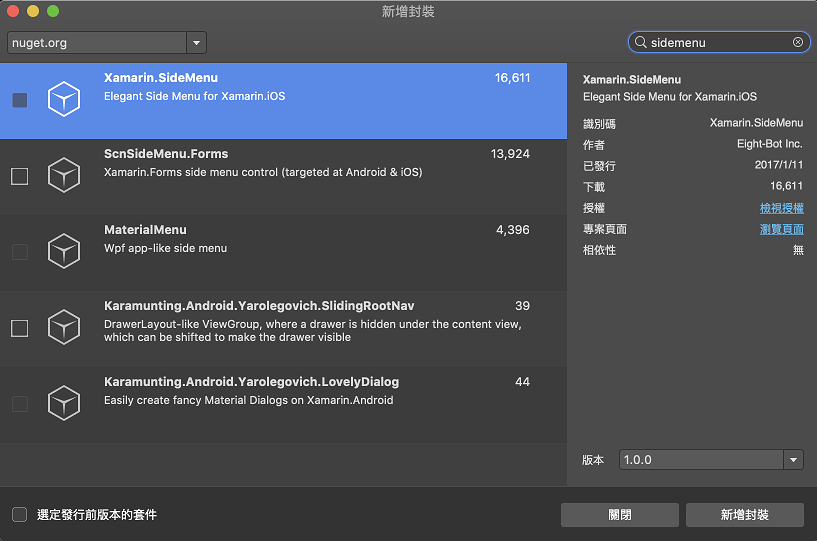
Step3: 在主畫面ViewController引入Xamarin.SideMenu,
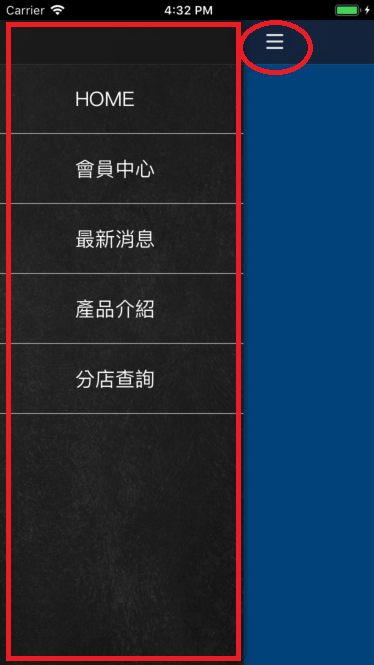
並且在導覽控制項加上漢堡按鈕圖示及開啟側邊選單功能

Step4: 設定SideMenuManager屬性,即可改變側邊選單的動畫效果
4. 屬性介紹

- A. LeftNavigationController從左側開啟控件
- B. RightNavigationController從右側開啟控件
- C. PresentMode呈現方式:有四種效果,MenuSlideIn為選單滑入蓋在主畫面上,ViewSlideOut為主畫面滑出顯現選單,ViewSlideInOut為主畫面滑出且選單滑入蓋在主畫面上(此效果最常見),MenuDissolveIn則選單直接顯示在主畫面上,無滑動效果。
- D. ShadowOpacity 側邊選單滑出後的陰影透明度,設定介於0~1之間的數值,數字越大則交界處陰影越立體。
- E. MenuWidth 側邊選單寬度,用整體比例去設定寬度可適配各尺寸螢幕。
- F. AnimationTransformScaleFactor 主畫面縮放比例。
- G. AnimationFadeStrength 主畫面淡化,設定介於0~1之間的數值,數值越大則主畫面越淡。
- H. FadeStatusBar為true則狀態列維持原色,false則會加上選單頁的底色。
還有手勢操作、滑出時間、陰影顏色…等設定,基本已能符合大多數需求了。
5. 側邊選單缺點及目前常見的選單設計方式
側邊選單的優點是畫面簡潔,但也是缺點之一,功能都被隱藏起來,使用者少了探索的好奇心,無法展現APP主推功能
。
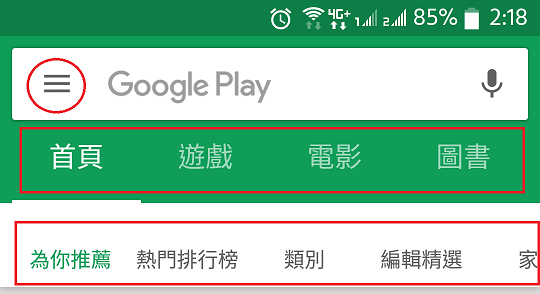
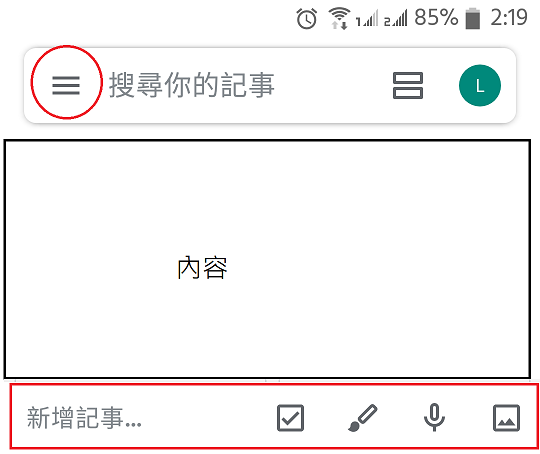
所以建議如果是功能項目較少(3~5項),就把它整個攤出來吧!
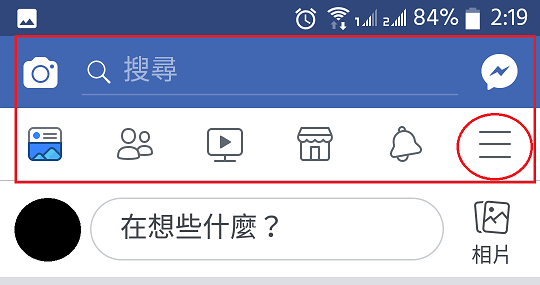
若是功能較多,則可以把主打的幾個直接呈現出來,其他較細微的功能再搭配漢堡選單收納起來。
以下擷取幾個熱門APP功能版面
參考來源
iOS - 側邊選單
https://medium.com/@mikru168/ios-%E9%81%B8%E5%96%AE-side-menu-without-storyboard-b89c9f6adba5
jonkykong SideMenu GitHub

相關文章